Google Workspace Studio – Hướng Dẫn Toàn Diện Tự Động Hoá Công Việc Với AI Agents

Google Workspace Studio là một công cụ tự động hoá tiên tiến được Google phát hành vào tháng 12 năm 2025, cho phép bất kỳ nhân viên nào tạo AI agents để tự động hoá các nhiệm vụ từ đơn giản đến phức tạp mà không cần kỹ năng lập trình. Dùng sức mạnh của Gemini 3, Workspace Studio hỗ trợ tích hợp liền mạch với Gmail, Chat, Drive, và nhiều ứng dụng kinh doanh khác, giúp doanh nghiệp tiết kiệm thời gian và nâng cao hiệu suất công việc.
Workspace Studio Là Gì?
Google Workspace Studio là nền tảng tập trung để thiết kế, quản lý và chia sẻ các AI agents trong Google Workspace. Được phát triển tiếp nối từ Workspace Flows, Studio mang đến khả năng tự động hoá mạnh mẽ với giao diện thân thiện cho người dùng không có kinh nghiệm lập trình.
Với Workspace Studio, bạn có thể mô tả những gì bạn muốn tự động hoá bằng ngôn ngữ tự nhiên, và Gemini 3 sẽ instantly tạo ra một agent hoàn chỉnh. Ví dụ, chỉ cần nhập dòng: “Nếu email chứa câu hỏi cho tôi, hãy dán nhãn ‘Cần trả lời’ và gửi thông báo cho tôi trong Chat” – Workspace Studio sẽ hiểu và tạo ngay agent đó.
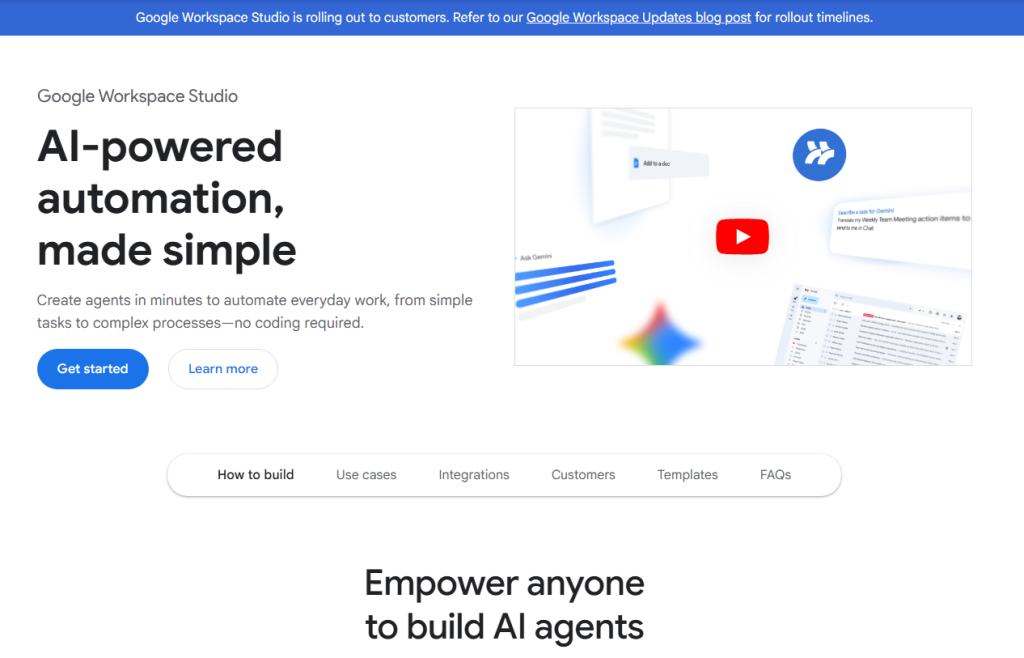
Điểm độc đáo của Workspace Studio là khả năng trích xuất chi tiết từ email và tập tin đính kèm, chẳng hạn như số hoá đơn, mục hành động, hoặc dữ liệu quan trọng khác. Điều này cho phép agent hoạt động như một trợ lý thực sự, không chỉ là một công cụ tự động hoá cơ bản.
Yêu Cầu Để Bắt Đầu Sử Dụng Workspace Studio
Yêu Cầu Về Gói Google Workspace
Để sử dụng Google Workspace Studio, bạn cần đảm bảo tài khoản của bạn được nâng cấp lên một trong các gói sau:
Gói Business:
- Business Starter
- Business Standard
- Business Plus
Gói Enterprise:
- Enterprise Starter
- Enterprise Standard
- Enterprise Plus
Gói Education:
- Education Fundamentals
- Education Standard
- Education Plus
- Teaching and Learning add-on
Gói AI:
- Google AI Pro for Education
- Google AI Ultra for Business
Lưu ý rằng Workspace Studio hiện đang được triển khai từng bước cho tất cả khách hàng có gói Workspace được hỗ trợ cho đến đầu năm 2026.
Yêu Cầu Kỹ Thuật Khác
Ngoài gói Workspace phù hợp, bạn cần:
- Thiết bị: Một máy tính có trình duyệt web được hỗ trợ để tạo agents (một khi agents đang hoạt động, chúng có thể chạy trên bất kỳ thiết bị nào)
- Quyền hạn: Admin Google Workspace của bạn phải bật Gemini trên tài khoản của bạn
- Quyền truy cập ứng dụng: Các template có sẵn dựa trên các ứng dụng mà tài khoản của bạn có quyền truy cập
Các Ứng Dụng Tích Hợp Của Workspace Studio
Thông số kỹ thuật và tính năng của Google Workspace Studio
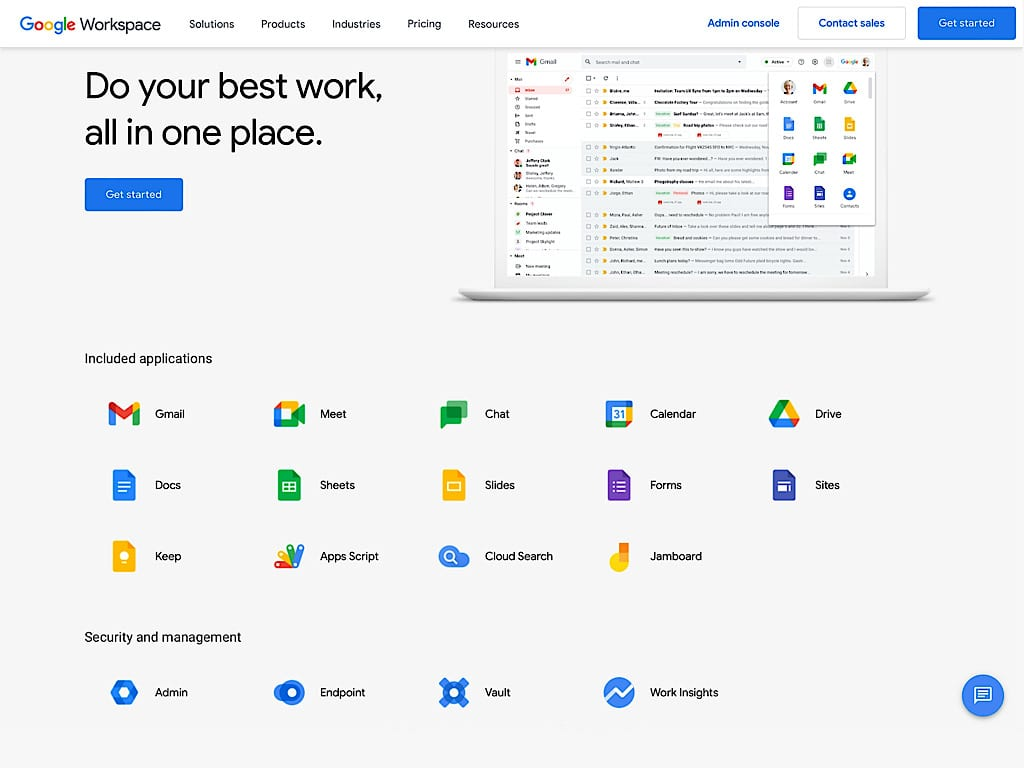
Google Workspace Studio tích hợp với một loạt các ứng dụng Google Workspace và các dịch vụ kinh doanh bên thứ ba, cho phép bạn tạo agents xuyên suốt toàn bộ các quy trình công việc của mình.
Tích Hợp Google Workspace Gốc
Workspace Studio hoạt động liền mạch với:
- Gmail – Tự động xử lý, phân loại, và trả lời email
- Google Chat – Gửi thông báo và tin nhắn tự động
- Google Drive – Lưu tập tin đính kèm và tạo thư mục
- Google Docs – Chỉnh sửa và cập nhật tài liệu
- Google Sheets – Thêm hàng dữ liệu và cập nhật bảng tính
- Google Forms – Xử lý phản hồi từ mẫu
- Google Calendar – Lên lịch sự kiện
- Google Tasks – Tạo và quản lý danh sách nhiệm vụ
Tích Hợp Ứng Dụng Bên Thứ Ba
Ngoài các ứng dụng Google, Workspace Studio cũng có thể kết nối với:
- Asana – Quản lý dự án
- Jira – Theo dõi sự cố
- Salesforce – Quản lý quan hệ khách hàng
- Mailchimp – Tiếp thị qua email
- Các ứng dụng khác thông qua API tích hợp
Các Thành Phần Chính Của Một Agent
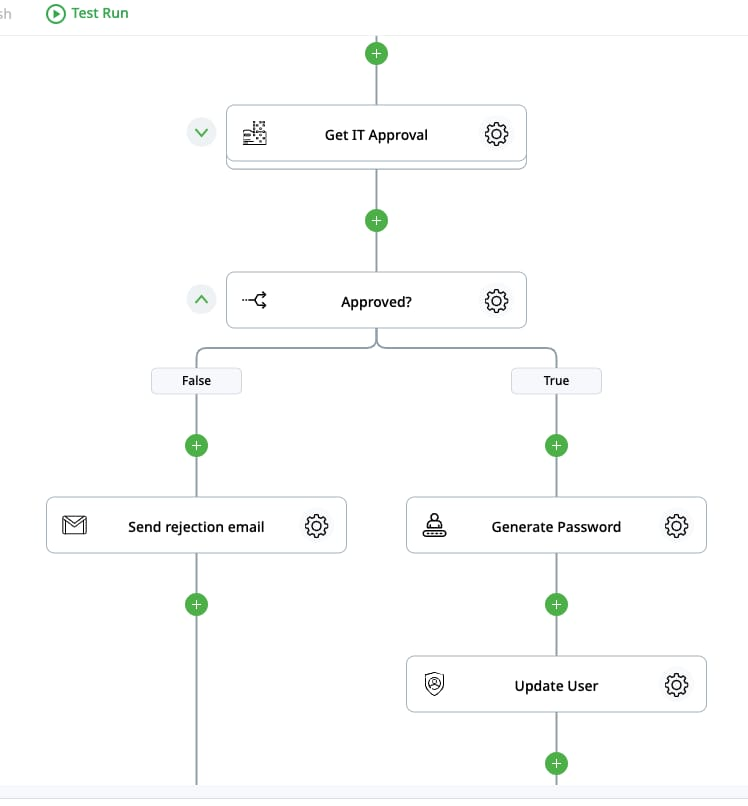
Mỗi agent trong Workspace Studio bao gồm ba thành phần cơ bản:
1. Starter – Kích Hoạt Agent
Starter là sự kiện hoặc điều kiện kích hoạt agent của bạn. Mỗi agent chỉ có một starter duy nhất, nhưng nó có thể được tùy chỉnh theo nhiều cách:
- Lịch định sẵn – Ví dụ: “Mỗi thứ Sáu lúc 5 chiều tối”
- Sự kiện email – “Khi nhận email từ người nào đó cụ thể”
- Sự kiện tài liệu – Khi file được tạo, chỉnh sửa trong Drive
- Hành động thủ công – Người dùng kích hoạt trực tiếp trong Gmail, Chat, hoặc Docs
2. Steps – Các Bước Thực Hiện
Steps là những hành động mà agent thực hiện sau khi được kích hoạt. Bạn có thể thêm nhiều steps vào một agent:
- Soạn và gửi email
- Thêm hàng vào Google Sheets
- Gửi tin nhắn trong Google Chat
- Lưu tập tin vào Drive
- Tạo tài liệu hoặc thư mục
- Thực hiện các hành động AI như tóm tắt văn bản
3. Variables – Biến Động
Variables là những placeholder động chứa thông tin mà agent sử dụng khi thực hiện các step. Các biến này có thể là:
- Phản hồi từ Gemini đối với một prompt
- Địa chỉ email của người gửi
- Dữ liệu từ tập tin đính kèm
- Phản hồi từ Google Form
- Bất kỳ dữ liệu động nào mà agent cần sử dụng
Hướng Dẫn Từng Bước Bắt Đầu Với Workspace Studio
Bước 1: Truy Cập Google Workspace Studio
Trước tiên, hãy truy cập trang chính thức của Google Workspace Studio bằng cách:
- Mở trình duyệt web và truy cập studio.workspace.google.com
- Hoặc đăng nhập vào Gmail, Chat, hoặc bất kỳ ứng dụng Workspace nào khác
- Tìm biểu tượng mũi tên kép (>>) ở góc trên bên phải
- Nhấn vào nó để mở Workspace Studio
Một khi bạn mở Studio, bạn sẽ thấy ba tab chính:
- Discover – Xem các template và agents do Google cung cấp
- My agents – Danh sách tất cả các agents bạn đã tạo
- Activity – Lịch sử hoạt động của các agents
Bước 2: Chọn Template Hoặc Tạo Agent Mới
Google Workspace Studio cung cấp các template có sẵn cho các trường hợp sử dụng phổ biến. Bạn có hai tùy chọn:
Cách A: Sử Dụng Template
- Nhấn vào tab Discover
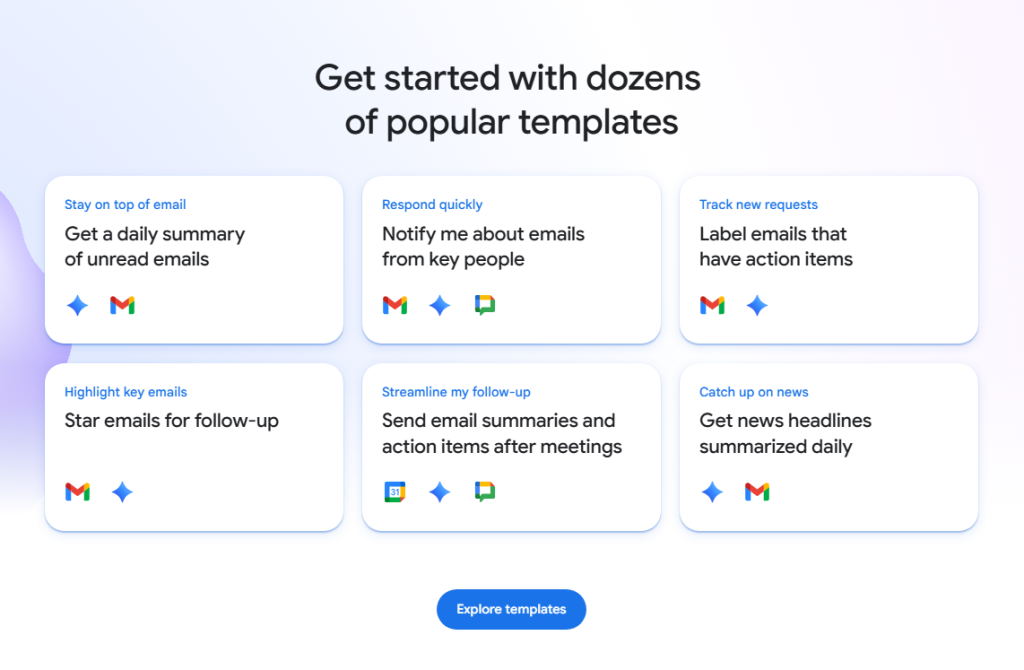
- Duyệt các template sẵn có, chẳng hạn như:
- “Email summary recap” – Tóm tắt email hàng ngày
- “Save attachments to Drive” – Lưu tất cả tập tin đính kèm
- “Customer feedback processor” – Xử lý phản hồi từ khách hàng
- Nhấn vào template mong muốn
- Nhấn Use this template để bắt đầu
Cách B: Tạo Agent Mới Từ Đầu
- Nhấn vào tab My agents
- Nhấn nút New agent (dấu cộng xanh)
- Chọn phương thức kích hoạt (starter) cho agent của bạn
Bước 3: Cấu Hình Starter – Sự Kiện Kích Hoạt
Sau khi chọn tạo agent mới, bạn sẽ cần chọn starter. Đây là bước quan trọng vì nó quyết định khi nào agent của bạn sẽ chạy.
Ví dụ 1: Kích hoạt theo lịch
- Chọn On a schedule
- Đặt thời gian bạn muốn agent chạy (ví dụ: Mỗi ngày lúc 9 sáng)
- Nhấn Save để lưu cấu hình
Ví dụ 2: Kích hoạt khi nhận email
- Chọn When I receive an email
- Nếu cần, hãy thêm điều kiện (ví dụ: Chỉ từ một người gửi cụ thể)
- Nhấn Save để tiếp tục
Bước 4: Thêm Steps – Định Nghĩa Hành Động
Bây giờ bạn sẽ xác định agent sẽ làm gì. Nhấn Add step để thêm hành động:
- Bước đầu tiên (thường là bước AI):
- Chọn Ask Gemini
- Nhập prompt mô tả những gì bạn muốn Gemini làm
- Ví dụ: “Hãy tóm tắt nội dung email này trong 3 câu”
- Nhấn Save
- Bước tiếp theo (hành động):
- Chọn một ứng dụng để thực hiện hành động (Gmail, Chat, Drive, v.v.)
- Chỉ định chi tiết (ví dụ: “Gửi tin nhắn trong Chat” hoặc “Lưu tập tin vào Drive”)
- Sử dụng Variables để chèn dữ liệu động từ các bước trước
- Bước bổ sung:
- Tiếp tục thêm các bước theo nhu cầu
- Mỗi bước có thể dựa trên kết quả của các bước trước
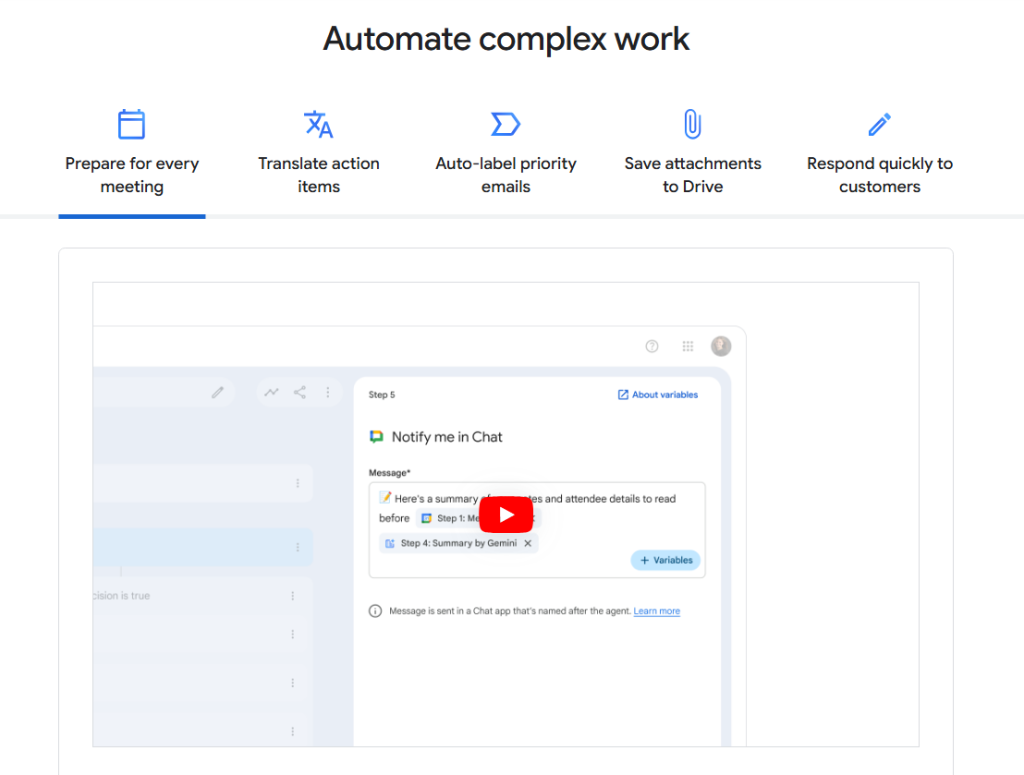
Bước 5: Sử Dụng Variables – Biến Động
Variables là chìa khóa để tạo agents mạnh mẽ. Chúng cho phép bạn truyền dữ liệu giữa các steps.
Cách sử dụng Variables:
- Khi cấu hình một step, tìm kiếm các trường có thể chấp nhận input động
- Nhấn vào biểu tượng Variables (thường là một icon)
- Chọn biến bạn muốn sử dụng từ danh sách
- Biến sẽ xuất hiện dưới dạng “chip” trong trường
Ví dụ:
- Nếu một step trích xuất số hoá đơn từ email, bạn có thể sử dụng số đó trong step tiếp theo
- Nếu Gemini tóm tắt nội dung, bạn có thể gửi tóm tắt đó qua Chat
Bringing AI Agents to production with Gemini API – Google
Bước 6: Kiểm Tra Cấu Hình Agent
Trước khi bật agent, hãy xem lại tất cả các cài đặt:
- Nhấn Preview để xem tổng quan về toàn bộ agent
- Kiểm tra starter, tất cả các steps, và các variables
- Đảm bảo logic của agent có ý nghĩa
Bước 7: Bật Agent
Khi bạn đã hài lòng với cấu hình:
- Nhấn nút Turn on (hoặc Enable)
- Agent sẽ bắt đầu chạy dựa trên trigger của bạn
- Bạn sẽ thấy một xác nhận rằng agent đang hoạt động
Bước 8: Theo Dõi Hoạt Động Của Agent
Sau khi bật agent, bạn có thể theo dõi hiệu suất của nó:
- Quay lại Workspace Studio
- Nhấn vào tab Activity
- Xem các log chi tiết về mỗi lần agent chạy
- Nếu có lỗi, bạn có thể xem chi tiết để khắc phục
Những Ví Dụ Thực Tế Về Sử Dụng Workspace Studio
Để giúp bạn hiểu rõ hơn, dưới đây là một số ví dụ thực tế về cách sử dụng Workspace Studio:
Ví Dụ 1: Tóm Tắt Email Hàng Ngày
Mục đích: Mỗi sáng, agent sẽ gửi tóm tắt tất cả emails từ hôm trước.
Cấu hình:
- Starter: On a schedule (Mỗi ngày lúc 9 sáng)
- Step 1: Ask Gemini – “Hãy tóm tắt tất cả emails từ hôm qua trong một danh sách”
- Step 2: Send message in Chat – Gửi tóm tắt vào một kênh Chat cụ thể
Lợi ích: Bạn có thể nhanh chóng biết tất cả những gì quan trọng mà bạn có thể đã bỏ lỡ.
Ví Dụ 2: Lưu Tất Cả Tập Tin Đính Kèm Tự Động
Mục đích: Khi nhận email có tập tin đính kèm, tự động lưu chúng vào một thư mục Drive cụ thể.
Cấu hình:
- Starter: When I receive an email (Chỉ từ bộ phận Tài Chính)
- Step 1: Extract attachments
- Step 2: Save to Drive – Lưu vào thư mục “Finance Documents”
Lợi ích: Không còn phải tìm kiếm tập tin đính kèm trong hộp thư; mọi thứ được tổ chức tự động.
Ví Dụ 3: Xử Lý Phản Hồi Khách Hàng Tự Động
Mục đích: Khi nhận email từ khách hàng, agent sẽ phân loại mức độ ưu tiên và tạo task.
Cấu hình:
- Starter: When I receive an email (Từ [email protected])
- Step 1: Ask Gemini – “Phân loại email này là HIGH (cao), MEDIUM (trung bình), hoặc LOW (thấp) priority”
- Step 2: Create a task in Tasks – Tạo task dựa trên ưu tiên
- Step 3: Send notification in Chat
Lợi ích: Tất cả phản hồi khách hàng được tự động ưu tiên và theo dõi.
Chia Sẻ Agents Với Đội Ngũ
Một trong những điểm mạnh của Workspace Studio là khả năng chia sẻ agents với đội ngũ của bạn, giống như cách bạn chia sẻ tài liệu trong Google Drive.
Cách chia sẻ agent:
- Mở agent mà bạn muốn chia sẻ
- Nhấn vào nút Share (chia sẻ)
- Nhập địa chỉ email hoặc tên nhóm mà bạn muốn chia sẻ
- Chọn quyền (View hoặc Edit)
- Nhấn Share để xác nhận
Khi bạn chia sẻ agent với quyền Edit, các thành viên đội có thể chỉnh sửa agent, theo dõi hoạt động, và tạo phiên bản của chính họ.
Những Vấn Đề Thường Gặp Và Cách Khắc Phục
Agent không chạy
Nguyên nhân: Starter chưa được kích hoạt hoặc cấu hình sai.
Giải pháp:
- Kiểm tra xem agent đã được bật chưa
- Đảm bảo starter được cấu hình chính xác
- Xem lịch hoạt động (Activity log) để tìm lỗi
Variables không hoạt động
Nguyên nhân: Variables từ steps trước không được chọn đúng.
Giải pháp:
- Kiểm tra xem step trước đã thực thi thành công chưa
- Đảm bảo bạn chọn biến từ step chính xác
- Sử dụng bản xem trước (Preview) để xác minh
Không có quyền truy cập vào ứng dụng
Nguyên nhân: Tài khoản không có quyền truy cập vào ứng dụng mà agent cần sử dụng.
Giải pháp:
- Liên hệ với admin Workspace để bật quyền truy cập
- Kiểm tra xem ứng dụng có bị vô hiệu hoá không
Bảo Mật Và Quyền Riêng Tư Trong Workspace Studio
Google cam kết bảo vệ dữ liệu của bạn khi sử dụng Workspace Studio:
- Tuân thủ DLP: Workspace Studio không vượt qua các control Data Loss Prevention của bạn
- Dữ liệu của bạn vẫn là của bạn: Google không sử dụng dữ liệu từ Studio để huấn luyện các mô hình AI chung
- Không sử dụng cho quảng cáo: Dữ liệu không bao giờ được sử dụng cho mục đích quảng cáo
- Kiểm soát quyền truy cập: Agents chỉ có thể truy cập dữ liệu mà người dùng kích hoạt agent có quyền truy cập
Google Workspace Studio đại diện cho một bước tiến lớn trong tự động hoá công việc. Với khả năng tạo AI agents mạnh mẽ mà không cần lập trình, bất kỳ nhân viên nào cũng có thể tối ưu hoá quy trình làm việc của họ.
Dù bạn cần tóm tắt email, lưu tập tin đính kèm, hoặc xử lý phản hồi khách hàng, Workspace Studio cung cấp một nền tảng linh hoạt để tự động hoá tất cả. Với cách tiếp cận đơn giản, bạn có thể bắt đầu tạo agents của riêng mình ngay hôm nay.
Hãy truy cập studio.workspace.google.com để bắt đầu, hoặc tìm hiểu thêm tại workspace.google.com/studio. Với Workspace Studio, bạn không chỉ tiết kiệm thời gian – bạn đang nâng cao toàn bộ hiệu suất làm việc của tổ chức.