Shellfire VPN là một dịch vụ mạng riêng ảo (VPN) được phát triển bởi công ty Đức, cung cấp các giải pháp bảo vệ quyền riêng tư và mã hóa kết nối internet toàn cầu. Hiện tại, Shellfire đang có chương trình khuyến mãi đặc biệt từ ComputerBild Germany cho phép người dùng nhận gói Premium Plus trị giá €60 hoàn toàn miễn phí trong vòng 1 năm với quy trình đăng ký cực kỳ đơn giản.

Hướng Dẫn Nhận Shellfire VPN Premium Plus
Yêu Cầu Cần Thiết
Để nhận được ưu đãi này, bạn chỉ cần:
- 1 địa chỉ email hợp lệ (nên dùng @gmail.com hoặc các tempmail ảo cũng được)
- Kết nối internet để tải ứng dụng
- Mã khuyến mãi:
cb-5dn4-rrao
Bước 1: Truy Cập Trang Redemption Shellfire
Mở trình duyệt web (Chrome, Firefox, Safari, Edge, v.v.) và truy cập vào trang chuyên dụng để nhận ưu đãi:
https://www.shellfire.net/cobi
Bạn sẽ nhìn thấy một biểu mẫu yêu cầu bạn nhập địa chỉ email của mình. Hãy chắc chắn nhập địa chỉ email thực tế và hoạt động, vì Shellfire sẽ gửi email xác nhận đến đó trong bước tiếp theo.
Bước 2: Nhập Mã Khuyến Mãi
Trong trường tiếp theo, nhập mã khuyến mãi chính xác:
cb-5dn4-rraoBước 3: Đồng Ý Điều Khoản và Xác Nhận
Bạn sẽ thấy một ô kiểm tra với nội dung Đồng ý với Điều Khoản Dịch Vụ. Hãy:
- ✓ Đánh dấu vào ô kiểm tra để chấp nhận điều khoản dịch vụ
- Nhấn nút “Redeem Option 1” để xác nhận nhận ưu đãi
Lúc này, hệ thống sẽ xử lý yêu cầu của bạn và tạo tài khoản Premium Plus.
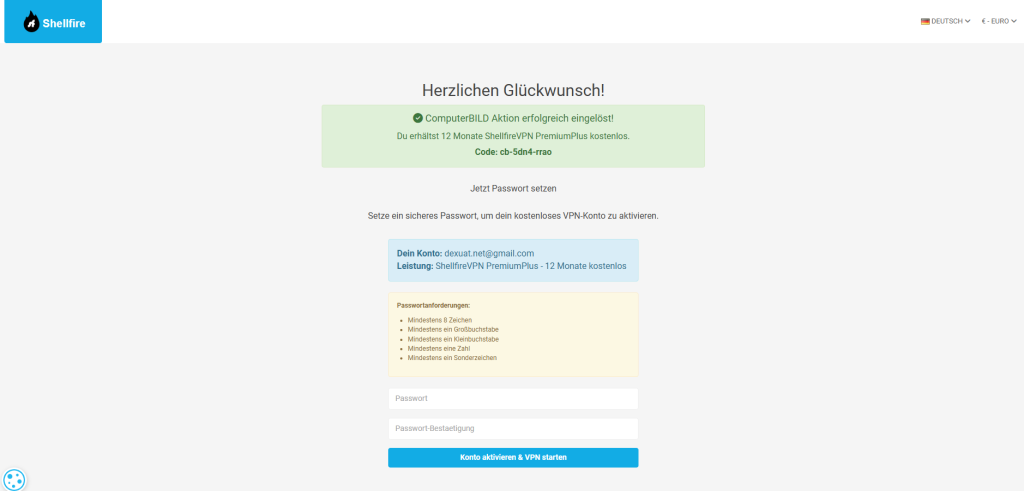
Bước 4: Xác Minh Email và Tạo Mật Khẩu
Sau vài giây, bạn sẽ nhận được một email xác nhận từ Shellfire gửi tới địa chỉ email bạn vừa đăng ký. Vui lòng:
- Kiểm tra Hộp Thư Đến (bao gồm cả thư mục Spam hoặc Quảng Cáo)
- Nhấp vào liên kết kích hoạt trong email
- Tạo mật khẩu cho tài khoản
Sau khi hoàn tất bước này, tài khoản Premium Plus sẽ được kích hoạt ngay lập tức với quyền truy cập 12 tháng đầy đủ.
Bước 5: Tải Xuống và Cài Đặt Ứng Dụng
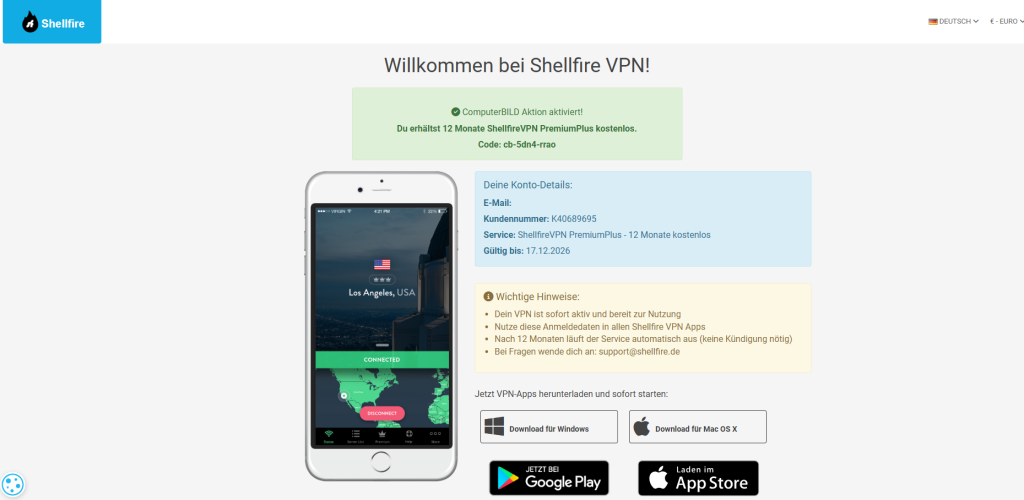
Shellfire VPN có sẵn trên tất cả các nền tảng chính. Chọn thiết bị của bạn:
Cho Windows
- Truy cập https://www.shellfire.net/download-now/
- Tải xuống Shellfire VPN cho Windows
- Chạy tệp cài đặt (.exe)
- Làm theo hướng dẫn trên màn hình
- Ứng dụng sẽ tự động cài đặt các thư viện Java cần thiết
Cho macOS
- Truy cập https://www.shellfire.net/download-now/
- Tải xuống Shellfire VPN cho Mac
- Mở tệp .dmg
- Kéo ứng dụng vào thư mục Applications
- Khởi chạy ứng dụng từ Applications
Cho Android
- Mở Google Play Store
- Tìm kiếm “Shellfire VPN”
- Nhấp vào “Cài đặt”
- Chờ quá trình tải xuống hoàn tất
- Hoặc truy cập: https://play.google.com/store/apps/details?id=de.shellfire.vpn.android
Cho iOS
- Mở App Store
- Tìm kiếm “Shellfire VPN”
- Nhấp vào “Lấy” và xác nhận với Face ID / Touch ID / Mật khẩu Apple
- Chờ cài đặt hoàn tất
- Ứng dụng sẽ xuất hiện trên màn hình chính của bạn
Bước 6: Đăng Nhập và Kết Nối
Sau khi cài đặt thành công:
- Mở ứng dụng Shellfire VPN
- Nhấp vào nút “Đăng Nhập” hoặc “Sign In”
- Nhập địa chỉ email đã sử dụng ở Bước 2
- Nhập mật khẩu mà bạn đã tạo ở Bước 4
- Nhấp “Đăng Nhập”
Sau khi đăng nhập thành công, bạn sẽ thấy tài khoản của mình hiển thị là “Premium Plus” với thời hạn “1 year” (1 năm).
Bước 7: Chọn Máy Chủ VPN và Kết Nối
Lúc này bạn đã sẵn sàng sử dụng VPN:
- Danh sách máy chủ: Bạn có quyền truy cập vào 40+ máy chủ ở 40+ quốc gia bao gồm Mỹ, Anh, Đức, Pháp, Nhật Bản, Singapore, Úc và nhiều nơi khác
- Chọn máy chủ: Nhấp vào “Server List” hoặc “Chọn Máy Chủ” để chọn quốc gia mong muốn
- Kết nối: Nhấp vào nút “Connect” (Kết Nối) hoặc nút chính để kết nối với VPN
- Xác nhận kết nối: Bạn sẽ thấy dấu kiểm xanh hoặc trạng thái “Connected” khi đã kết nối thành công
Quy trình đăng ký cực kỳ đơn giản – chỉ cần 2-3 phút để hoàn tất tất cả các bước. Không cần thẻ tín dụng, không có phí ẩn, và không cần lo lắng về hủy bỏ – tài khoản sẽ tự động hết hạn sau 12 tháng.
Nguồn: Computerbild